Βήμα 1: Πρόσβαση στη φόρμα
Από το πλαϊνό μενού της εφαρμογής επιλέγετε:
Label Creation Pro™ > Νέα Αποστολή
Βήμα 2: Επιλογή Courier
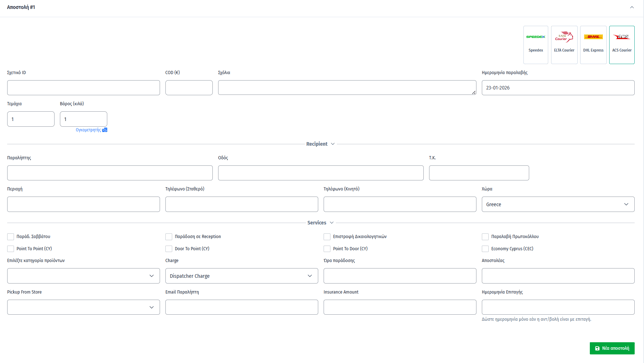
Στην επόμενη σελίδα εμφανίζεται κενή φόρμα δημιουργίας voucher.
-
Επιλέξτε την εταιρεία courier με την οποία επιθυμείτε να πραγματοποιηθεί η αποστολή.
-
Με την επιλογή courier:
-
Εμφανίζονται τα απαραίτητα πεδία της φόρμας
-
Ενεργοποιούνται οι διαθέσιμες πρόσθετες υπηρεσίες της συγκεκριμένης courier
-
Επεξήγηση βασικών πεδίων
(Κοινά για όλες τις εταιρείες courier)
-
Σχετικό ID
Συμπληρώνεται ο αριθμός παραγγελίας ή κάποιο εσωτερικό αναγνωριστικό. -
COD (€)
Συμπληρώνεται το ποσό της αντικαταβολής, εφόσον η αποστολή είναι αντικαταβολή. -
Σχόλια
Σχόλια που θα εμφανιστούν επάνω στο voucher. Συνήθως αφορούν οδηγίες προς τον courier (π.χ. Ισόγειο κατάστημα, 3ος όροφος, Όνομα στο κουδούνι κ.λπ.). -
Ημερομηνία Παραλαβής
Η ημερομηνία παραλαβής της αποστολής.
Από προεπιλογή, το πεδίο συμπληρώνεται αυτόματα με τη σημερινή ημερομηνία. -
Τεμάχια
Ο αριθμός δεμάτων που θα παραδοθούν στην courier.
⚠️ Δεν αφορά τα τεμάχια της παραγγελίας, αλλά τον αριθμό των δεμάτων για τα οποία θα εκδοθούν αντίστοιχα vouchers. -
Βάρος
Το συνολικό βάρος της αποστολής.👉 Σύσταση: Χρησιμοποιήστε τον ογκομετρητή, εισάγοντας:
-
Μήκος
-
Πλάτος
-
Ύψος
-
Πραγματικό βάρος κάθε δέματος
Η εφαρμογή υπολογίζει αυτόματα το ογκομετρικό βάρος.
-
Καρτέλα Recipient (Παραλήπτης)
Τα πεδία ενδέχεται να διαφέρουν ανά courier. Ωστόσο, τα παρακάτω είναι κοινά και υποχρεωτικά για τη δημιουργία αποστολής:
-
Παραλήπτης
-
Οδός
-
Τ.Κ.
-
Περιοχή
-
Τηλέφωνο (Κινητό)
-
Χώρα (προεπιλογή: Ελλάδα)
Καρτέλα Services (Υπηρεσίες)
Εδώ εμφανίζονται οι διαθέσιμες υπηρεσίες της επιλεγμένης courier.
Ακολουθούν οι πιο συνηθισμένες:
-
Παράδοση Σαββάτου
Επιλέγεται κατόπιν συνεννόησης με την courier και εφόσον πληρούνται οι προϋποθέσεις. -
Παράδοση σε Reception
Η αποστολή παραμένει στο κατάστημα εξυπηρέτησης της courier και παραλαμβάνεται από τον παραλήπτη. -
Επιστροφή Δικαιολογητικών
Ο courier παραδίδει την αποστολή και παραλαμβάνει άλλο δέμα από τον παραλήπτη για επιστροφή στον αποστολέα.
Χρησιμοποιείται συνήθως σε περιπτώσεις αλλαγής προηγούμενης αποστολής.
Ολοκλήρωση Δημιουργίας Αποστολής
-
Αφού συμπληρωθούν όλα τα απαραίτητα και υποχρεωτικά πεδία, πατήστε το πράσινο κουμπί “Νέα Αποστολή” στο κάτω δεξί μέρος της σελίδας.
-
Η εφαρμογή αποστέλλει τα δεδομένα στο σύστημα της courier για τη λήψη του μοναδικού αριθμού αποστολής.
Αποτελέσματα
-
✅ Επιτυχής δημιουργία:
Η μπάρα της αποστολής γίνεται πράσινη και εμφανίζεται ο αριθμός αποστολής.
-
❌ Σφάλμα:
Το μήνυμα σφάλματος εμφανίζεται στη μπάρα της αποστολής.
Πραγματοποιήστε τις απαραίτητες διορθώσεις και δοκιμάστε ξανά πατώντας το "Επανάληψη Αποτυχημένων Αποστολών".
Εκτύπωση Voucher
Μετά την επιτυχή λήψη του αριθμού αποστολής:
-
Πατήστε το κουμπί «Εκτύπωση voucher» στο κάτω μέρος της σελίδας.

-
Η εφαρμογή επικοινωνεί εκ νέου με την courier και λαμβάνει την ετικέτα σε μορφή PDF, η οποία εκτυπώνεται και επικολλάται στο δέμα.
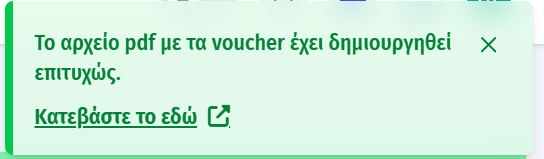
- Με την επιτυχή λήψη του PDF αρχείου, εμφανίζεται σχετικό Popup μήνυμα επάνω δεξιά, απ' όπου μπορείτε να κατεβάσετε το αρχείο.
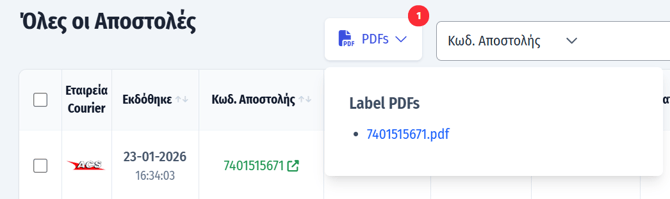
Τα αρχεία PDF που έχουν δημιουργηθεί είναι διαθέσιμα μέχρι λίγο πρίν τα μεσάνυχτα στην ενότητα Smart Tracking Pro™, στο πάνω μέρος, οποιασδήποτε σελίδας που περιέχει πίνακα με αποστολές, όπως η σελίδα Όλες οι Αποστολές, στο κουμπί με την ένδειξη PDFs